Bạn đã bao giờ rơi vào tình huống dở khóc dở cười: đang chuẩn bị bấm máy ghi lại một khoảnh khắc vô giá, hay chuẩn bị tải một tựa game bom tấn vừa ra mắt, thì màn hình bỗng hiện lên dòng thông báo lạnh lùng: ‘Bộ nhớ thiết bị đã đầy’? Đó là nỗi ám ảnh kinh niên của người dùng Android. Trong kỷ nguyên số hóa, khi định dạng hình ảnh ngày càng sắc nét, video nâng cấp lên độ phân giải 4K, và các ứng dụng không ngừng phình to, bộ nhớ lưu trữ vật lý trên điện thoại đang phải gồng gánh một lượng dữ liệu khổng lồ.
Khi dung lượng lưu trữ chạm ngưỡng giới hạn, chiếc smartphone của bạn không chỉ từ chối lưu thêm ảnh, mà toàn bộ hệ thống sẽ bắt đầu ‘đình công’. Máy phản hồi chậm chạp, ứng dụng tự thoát đột ngột, và bạn thậm chí không thể cập nhật các bản vá bảo mật quan trọng. Theo các chuyên gia công nghệ, nguyên nhân cốt lõi của thảm họa này thường không nằm ở hệ điều hành Android, mà xuất phát từ thói quen tích lũy dữ liệu thụ động của chính chúng ta trong quá trình sử dụng.
Cơn ác mộng mang tên ‘Bộ nhớ đầy’ trên Android: Khi phần cứng không theo kịp hành vi
Tại sao bộ nhớ điện thoại nhanh đầy dù bạn không chụp ảnh nhiều?
Nhiều người dùng thường lầm tưởng rằng chỉ có việc chụp ảnh và quay video mới làm đầy bộ nhớ. Thực tế, hệ sinh thái Android vận hành phức tạp hơn thế rất nhiều. Có ba thủ phạm giấu mặt luôn âm thầm gặm nhấm không gian lưu trữ của bạn:
- Bộ nhớ đệm (Cache) phình chướng: Các tệp tin tạm thời được sinh ra để tăng tốc độ tải ứng dụng, nhưng lâu ngày sẽ tích tụ thành những ‘bãi rác’ khổng lồ lên tới hàng GB.
- Dữ liệu tải xuống ngoại tuyến (Offline Data): Những danh sách nhạc ngoại tuyến trên Spotify, các tập phim Netflix tải sẵn, hay bản đồ Google Maps ngoại tuyến mà bạn đã quên từ lâu.
- Tệp tin mồ côi và file APK: Các bộ cài đặt ứng dụng dạng file APK sau khi cài xong vẫn nằm im lìm trong thư mục tải xuống, cùng với vô số tài liệu rác khác.
Đặc biệt, các ứng dụng streaming hiện đại chính là những ‘quái vật ngốn bộ nhớ’ đáng sợ nhất nếu bạn có thói quen lưu nội dung để xem offline.
6 bước giải phóng dung lượng thần tốc giúp Android ‘hồi sinh’
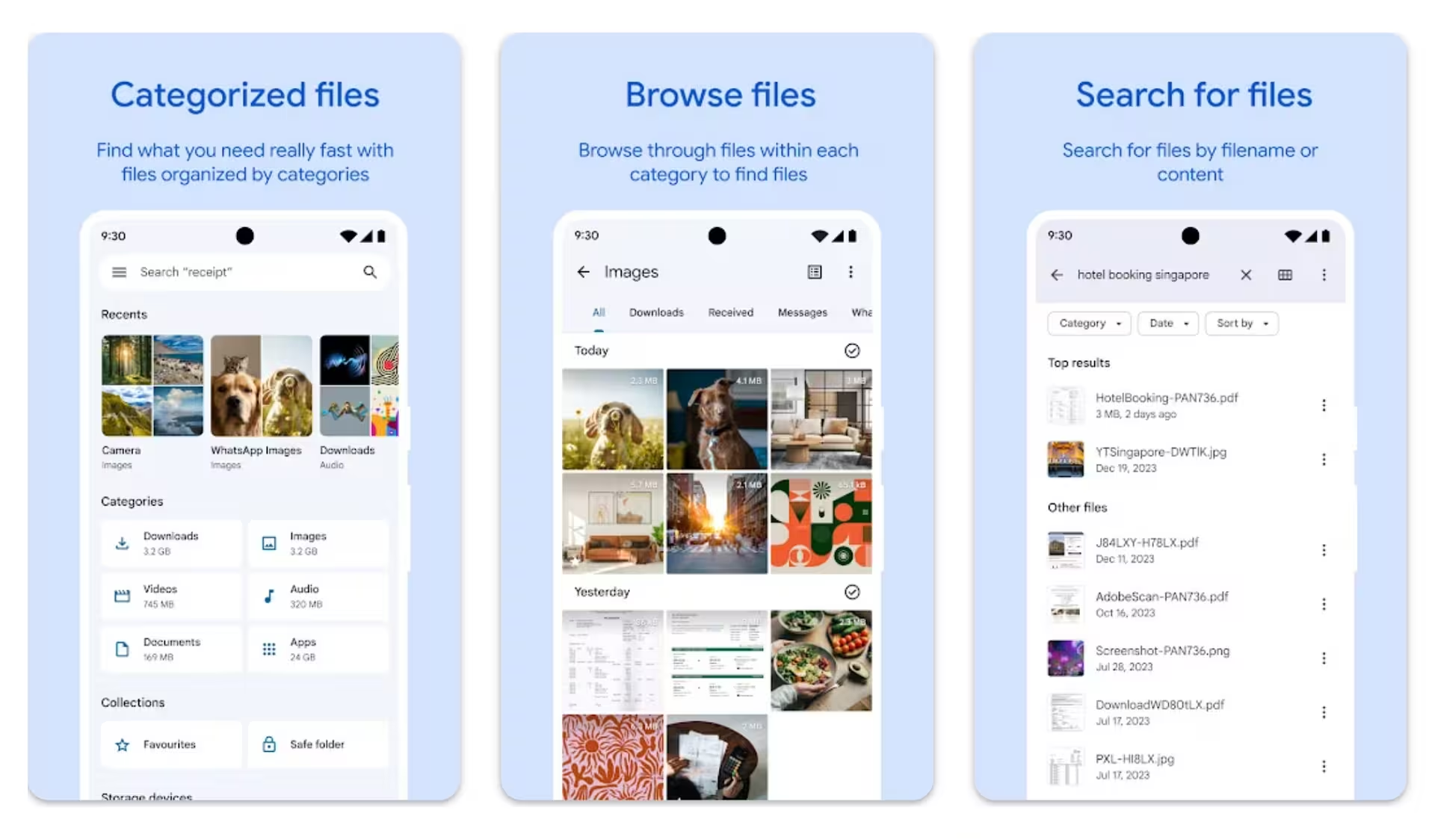
Bước 1: Thanh lọc thư mục Tải xuống (Downloads) và dọn sạch Thùng rác
Thư mục Downloads chính là ‘vùng đất bị lãng quên’ trên mọi thiết bị Android. Đây là nơi chứa tất cả những gì bạn từng bấm tải về từ trình duyệt Chrome, ứng dụng chat như Zalo, Telegram, hay các file đính kèm từ Email. Để dọn dẹp, bạn hãy mở ứng dụng Files by Google (hoặc trình quản lý tệp mặc định của máy), truy cập mục Downloads và tiến hành lọc bỏ các file ZIP, PDF, hay các video ngắn không còn giá trị sử dụng.
Một lưu ý cực kỳ quan trọng: Sau khi xóa, dữ liệu vẫn nằm trong Thùng rác (Trash/Bin) và tiếp tục chiếm dụng bộ nhớ trong vòng 30 ngày. Bạn phải vào Thùng rác và chọn ‘Xóa vĩnh viễn’ để thực sự giải phóng không gian lưu trữ.
Bước 2: Xóa bộ nhớ đệm (Cache) – Bí quyết lấy lại hàng GB dung lượng trống
Về mặt kỹ thuật, Cache (Bộ nhớ đệm) là những dữ liệu tạm thời (như hình ảnh đại diện, lịch sử lướt feed) được lưu lại để thiết bị không phải tải lại từ đầu trong những lần truy cập sau. Tuy nhiên, với các ứng dụng mạng xã hội như Facebook, TikTok hay Instagram, lượng cache này có thể tăng từ vài chục MB lên vài GB chỉ sau vài tuần sử dụng.
Để xóa cache, bạn truy cập: Cài đặt > Ứng dụng > Chọn ứng dụng ngốn dung lượng (ví dụ: TikTok) > Bộ nhớ và bộ nhớ đệm > Xóa bộ nhớ đệm. Thao tác này hoàn toàn an toàn, không làm mất tài khoản hay dữ liệu cá nhân của bạn, chỉ đơn giản là bắt ứng dụng phải tải lại dữ liệu mới khi bạn mở lại.
Bước 3: Phân biệt rõ Xóa Cache và Xóa Dữ liệu (Clear Data)
Rất nhiều người dùng nhầm lẫn giữa hai tùy chọn này và vô tình làm mất những dữ liệu quan trọng. Hãy cùng tôi làm rõ sự khác biệt thông qua bảng so sánh trực quan dưới đây để tránh những ‘tai nạn’ đáng tiếc:
| Tiêu chí so sánh | Xóa bộ nhớ đệm (Clear Cache) | Xóa dữ liệu (Clear Data) |
|---|---|---|
| Bản chất | Xóa bỏ các tệp tin tạm thời, hình ảnh xem trước, lịch sử duyệt nhanh. | Đưa ứng dụng về trạng thái ban đầu giống như mới cài đặt từ cửa hàng. |
| Ảnh hưởng tài khoản | Không ảnh hưởng. Bạn vẫn giữ nguyên trạng thái đăng nhập. | Đăng xuất toàn bộ tài khoản. Bạn phải đăng nhập lại từ đầu. |
| Mức độ giải phóng | Trung bình (vài trăm MB đến 1-2 GB). | Tối đa (có thể lên tới hàng chục GB đối với các ứng dụng nặng). |
| Rủi ro mất mát | Không có rủi ro. | Mất toàn bộ tiến trình game chưa đồng bộ, tệp tải ngoại tuyến, cài đặt cá nhân. |
Bước 4: Triệt tiêu các nội dung tải ngoại tuyến (Offline Downloads) âm thầm
Chúng ta thường có thói quen tải sẵn một vài danh sách nhạc trên Spotify để nghe khi đi máy bay, hoặc tải vài tập phim Netflix để xem lúc không có mạng. Những tệp tin này được mã hóa và ẩn sâu trong thư mục hệ thống của ứng dụng, khiến các công cụ dọn dẹp thông thường không thể quét ra. Hãy chủ động mở từng ứng dụng:
- Với Netflix: Vào mục Downloads và xóa các bộ phim đã xem xong.
- Với Spotify: Vào Cài đặt > Tiết kiệm dữ liệu và ngoại tuyến > Xóa tất cả các bản tải xuống.
- Với YouTube: Truy cập thư viện cá nhân, vào mục Downloads và dọn dẹp các video ngoại tuyến cũ.
Chỉ riêng hành động này đôi khi đã giúp bạn lấy lại từ 5GB đến 20GB dung lượng một cách dễ dàng.
Bước 5: Thanh lọc ứng dụng và những tựa game ‘quái vật bộ nhớ’
Sự phát triển của công nghệ di động hiện đại đã mang lại những tựa game có đồ họa không thua kém gì máy tính, nhưng cái giá phải trả là dung lượng cài đặt khổng lồ. Những siêu phẩm như Genshin Impact hay Honkai: Star Rail có thể ngốn từ 20GB đến hơn 30GB bộ nhớ trong. Nếu bạn đã không còn mặn mà với một tựa game hay ứng dụng nào đó, hãy dũng cảm gỡ bỏ chúng. Bạn có thể dễ dàng kiểm tra danh sách này bằng cách vào Cài đặt > Bộ nhớ > Ứng dụng và sắp xếp theo thứ tự dung lượng từ lớn đến nhỏ để nhận diện những ‘kẻ chiếm đất’ cứng đầu nhất.
Bước 6: Quét sạch các file APK ‘mồ côi’ sau khi cài đặt
Một trong những điểm ưu việt của Android là cho phép cài đặt ứng dụng từ nguồn bên ngoài thông qua file APK. Thế nhưng, sau khi quá trình cài đặt hoàn tất, file APK gốc vẫn nằm lại trong bộ nhớ máy như một tệp tin thừa thãi. Hãy sử dụng tính năng tìm kiếm của Files by Google, gõ từ khóa ‘.apk’ và xóa sạch chúng để giải phóng thêm những khoảng trống quý giá.
Góc nhìn công nghệ từ Tech Reviewer
Dưới góc nhìn của một chuyên gia công nghệ, tôi phải thẳng thắn chia sẻ với bạn rằng: Việc dọn dẹp bộ nhớ thủ công hay sử dụng các ứng dụng dọn rác chỉ là giải pháp tình thế mang tính chất ‘chữa cháy’.
Nhiều ứng dụng dọn rác bên thứ ba tràn ngập trên Google Play thực chất chỉ là những ‘mánh lới quảng cáo’ (gimmicks). Chúng không thực sự giúp máy bạn nhanh hơn mà ngược lại, còn chạy ngầm, ngốn pin và thu thập dữ liệu người dùng một cách âm thầm. Công cụ dọn dẹp tích hợp sẵn của hệ thống hoặc Files by Google mới là những giải pháp an toàn và tối ưu nhất.
Để giải quyết triệt để bài toán lưu trữ trong kỷ nguyên số, người dùng nên hướng tới các giải pháp lưu trữ đám mây (Cloud Storage) như Google One, OneDrive hay Dropbox. Hãy thiết lập chế độ tự động sao lưu ảnh và video lên đám mây, sau đó sử dụng tính năng ‘Giải phóng bộ nhớ’ để xóa các tệp tin gốc trên máy. Đây mới là tư duy lưu trữ hiện đại, giúp bạn bảo vệ dữ liệu an toàn và giữ cho chiếc smartphone luôn ở trạng thái mượt mà nhất.
Lời kết
Giải phóng dung lượng Android không chỉ là cách để bạn có thêm chỗ chứa ảnh, mà còn là một liệu pháp ‘detox’ giúp nâng cao tuổi thọ và hiệu năng cho chú dế cưng của mình. Chỉ với 15 phút thực hiện 6 bước trên, bạn sẽ phải bất ngờ trước sự lột xác về tốc độ của thiết bị.
Bạn đã dọn dẹp chiếc điện thoại của mình chưa và đã lấy lại được bao nhiêu GB dung lượng? Hãy chia sẻ trải nghiệm của bạn ở phần bình luận bên dưới nhé!