Trong kỷ nguyên số hóa toàn cầu, chiếc iPhone không đơn thuần chỉ là một thiết bị liên lạc cầm tay, mà nó đã trở thành một ‘két sắt di động’ chứa đựng toàn bộ cuộc sống cá nhân của bạn. Từ thông tin tài khoản ngân hàng, hình ảnh riêng tư, lịch trình di chuyển cho đến các tài liệu công việc tuyệt mật – tất cả đều nằm gọn sau tấm kính màn hình. Tuy nhiên, liệu bạn có đang thực sự làm chủ và bảo vệ dữ liệu của mình, hay chỉ đang phó mặc cho những thiết lập mặc định của nhà sản xuất?
Để tìm câu trả lời cho bài toán bảo mật tối ưu, tôi đã thử thách trí tuệ nhân tạo hàng đầu hiện nay và thu được 7 cài đặt bảo mật iPhone cốt lõi do ChatGPT đề xuất. Hãy cùng tôi phân tích sâu, giải mã cơ chế hoạt động và tiến hành nâng cấp lớp phòng thủ cho chiếc dế yêu của bạn ngay lập tức.
7 lá chắn bảo mật iPhone được ChatGPT ‘hiến kế’
Những khuyến nghị từ ChatGPT tập trung mạnh mẽ vào việc bảo vệ quyền riêng tư của người dùng trước những ánh mắt tò mò xung quanh, đặc biệt hữu ích khi bạn làm việc tại các không gian công cộng như quán cà phê, khi đi du lịch hoặc khi phải cho người khác mượn thiết bị.
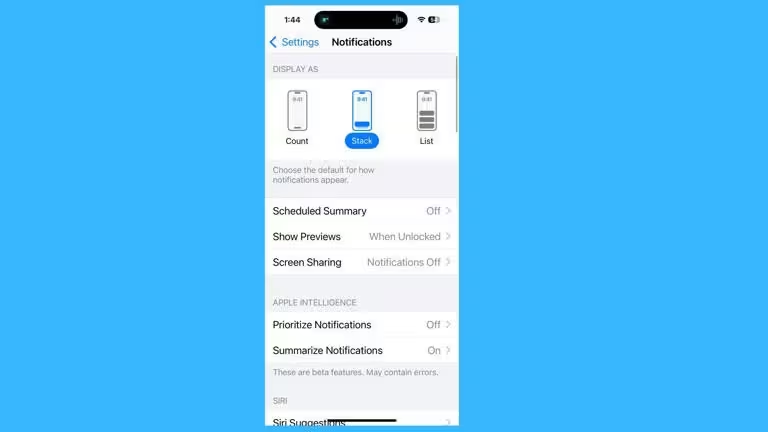
1. Ẩn bản xem trước thông báo (Show Previews) trên màn hình khóa
Hãy tưởng tượng bạn đang để điện thoại trên bàn họp và một tin nhắn nhạy cảm hoặc mã xác thực OTP ngân hàng gửi về. Nếu để cài đặt mặc định, bất kỳ ai đi qua cũng có thể dễ dàng đọc được thông tin này. Việc ẩn bản xem trước sẽ buộc hệ thống phải nhận diện chính xác khuôn mặt của bạn qua Face ID trước khi hiển thị chi tiết nội dung tin nhắn.
- Cơ chế hoạt động: Hệ thống chỉ hiển thị tên ứng dụng và dòng chữ ‘Thông báo’. Chỉ khi camera TrueDepth xác thực đúng chủ nhân, nội dung chi tiết mới được giải mã và hiển thị.
- Vị trí thiết lập: Vào Cài đặt > Thông báo > Hiển thị bản xem trước.
- Cách cấu hình: Chuyển từ ‘Luôn luôn’ sang Khi được mở khóa (When Unlocked).
2. Khóa ứng dụng riêng tư bằng Face ID
Đây là một trong những tính năng được người dùng mong chờ nhất trong các bản cập nhật iOS gần đây. Thay vì phải sử dụng các phần mềm bên thứ ba kém an toàn, giờ đây bạn có thể thiết lập một lớp khóa sinh trắc học trực tiếp cho từng ứng dụng cụ thể.
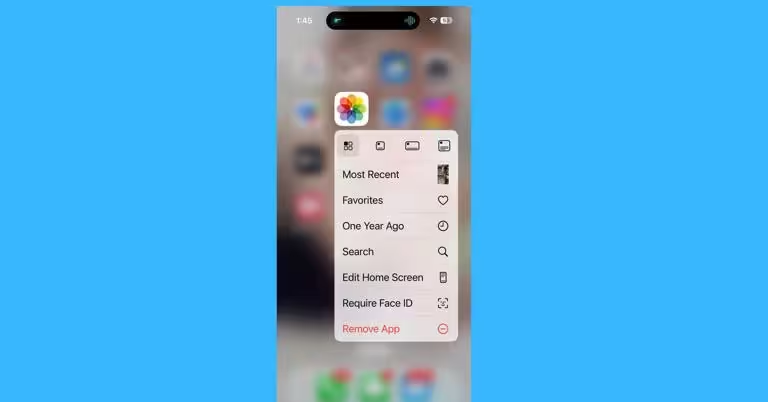
- Tại sao nó quan trọng: Ngay cả khi bạn đưa điện thoại đã mở khóa cho bạn bè xem ảnh, họ cũng không thể tự ý truy cập vào các ứng dụng nhạy cảm khác như Ghi chú, Tin nhắn hay các ứng dụng tài chính nếu không có khuôn mặt của bạn.
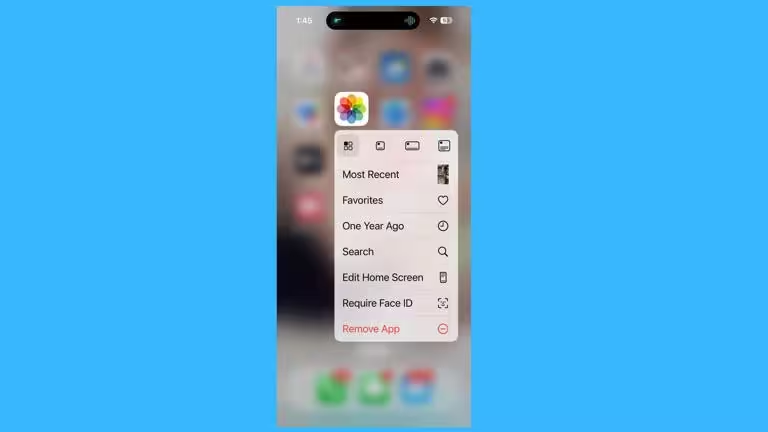
- Cách cấu hình: Nhấn giữ biểu tượng ứng dụng bất kỳ trên màn hình chính > Chọn Yêu cầu Face ID (Require Face ID).
3. Rà soát và giới hạn quyền truy cập vị trí (Location Services)
Nhiều ứng dụng mua sắm, trò chơi hoặc mạng xã hội thường yêu cầu quyền truy cập vị trí liên tục (Always Allow) một cách không cần thiết. Điều này không chỉ gây hao pin mà còn tạo ra rủi ro rò rỉ lịch trình di chuyển hàng ngày của bạn cho các bên thu thập dữ liệu quảng cáo.
- Vị trí thiết lập: Vào Cài đặt > Quyền riêng tư & Bảo mật > Dịch vụ định vị.
- Cách cấu hình: Kiểm tra danh sách ứng dụng và chuyển đổi quyền truy cập của các app không thiết yếu về trạng thái Khi dùng Ứng dụng (While Using the App) hoặc Hỏi trong lần sau.
4. Kích hoạt tính năng Kiểm tra an toàn (Safety Check)
Được Apple thiết kế như một công cụ cứu cánh trong các tình huống khẩn cấp, ‘Kiểm tra an toàn’ cho phép bạn nhanh chóng cắt đứt mọi liên kết chia sẻ dữ liệu. Bạn có thể thu hồi quyền truy cập vị trí, album ảnh chung và các thông tin cá nhân khác đang được chia sẻ với người dùng hoặc thiết bị khác chỉ bằng một cú chạm.
- Vị trí thiết lập: Vào Cài đặt > Quyền riêng tư & Bảo mật > Kiểm tra an toàn.
5. Kiểm soát chặt chẽ quyền truy cập Camera và Micro
Một số ứng dụng sau khi được cấp quyền truy cập Camera và Micro có thể âm thầm kích hoạt phần cứng này trong nền. Việc rà soát định kỳ giúp bạn đảm bảo rằng không có bất kỳ phần mềm nào có thể ‘nghe lén’ hoặc tự ý ghi hình các cuộc hội thoại riêng tư của bạn.
- Vị trí thiết lập: Vào Cài đặt > Quyền riêng tư & Bảo mật > chọn mục Camera hoặc Micro.
- Cách cấu hình: Tắt quyền truy cập đối với tất cả ứng dụng mà bạn thấy không thực sự cần sử dụng camera hoặc micro để hoạt động.
6. Ẩn hoàn toàn ứng dụng khỏi màn hình chính
Nếu việc khóa ứng dụng bằng Face ID vẫn chưa làm bạn an tâm, Apple cho phép bạn ‘bốc hơi’ hoàn toàn ứng dụng đó khỏi màn hình chính. Ứng dụng sẽ được chuyển vào một thư mục ẩn được mã hóa nằm sâu trong Thư viện ứng dụng (App Library).
- Cách cấu hình: Nhấn giữ biểu tượng ứng dụng > Chọn Yêu cầu Face ID > Chọn tiếp Ẩn và Yêu cầu Face ID.
7. Bật Báo cáo bảo mật của ứng dụng (App Privacy Report)
Tính năng này hoạt động như một bảng sao kê chi tiết, cung cấp cho bạn cái nhìn toàn cảnh về cách các ứng dụng đang đối xử với dữ liệu của bạn. Bạn sẽ biết chính xác ứng dụng nào đã truy cập vào danh bạ, camera, micro hoặc gửi dữ liệu ra các máy chủ ngoại mạng bao nhiêu lần trong vòng 7 ngày qua.
- Vị trí thiết lập: Vào Cài đặt > Quyền riêng tư & Bảo mật > Báo cáo bảo mật ứng dụng > Chọn Bật Báo cáo bảo mật ứng dụng.
Sự khác biệt giữa Đề xuất của AI và Thực tế: Những điểm ChatGPT bỏ sót
Dù ChatGPT đã đưa ra những khuyến nghị rất thực tế về mặt phần mềm, nhưng dưới góc độ của một Tech Reviewer chuyên nghiệp, tôi nhận thấy mô hình AI này vẫn chưa cập nhật được các giải pháp phòng thủ vật lý cốt lõi trước nạn trộm cắp thiết bị ngoài đời thực. Bạn có thể cập nhật thêm các xu hướng bảo mật và công nghệ mới nhất tại chuyên mục khoa học công nghệ của chúng tôi để không bỏ lỡ các giải pháp tối ưu cho thiết bị của mình.
Dưới đây là bảng so sánh trực quan giữa các giải pháp do ChatGPT đề xuất và những ‘vũ khí bí mật’ thực tế mà bạn bắt buộc phải kích hoạt để bảo vệ chiếc iPhone trước các nguy cơ vật lý:
| Giải pháp bảo mật | Mục tiêu bảo vệ | Đánh giá thực tế |
|---|---|---|
| 7 Cài đặt của ChatGPT | Chống rò rỉ dữ liệu phần mềm, bảo vệ quyền riêng tư khi cho mượn máy. | Rất tốt cho bảo mật nội bộ, nhưng vô dụng nếu điện thoại bị giật mất khi đang mở khóa. |
| Bảo vệ thiết bị khi bị đánh cắp (Stolen Device Protection) | Ngăn kẻ gian đổi mật khẩu Apple ID ngay cả khi chúng biết mật mã màn hình (Passcode). Buộc xác thực Face ID và áp dụng độ trễ thời gian 1 tiếng tại địa điểm lạ. | Cực kỳ quan trọng. Đây là lá chắn cuối cùng ngăn bạn bị mất tài khoản iCloud vĩnh viễn. |
| Vô hiệu hóa Trung tâm điều khiển (Control Center) ở màn hình khóa | Ngăn kẻ trộm vuốt màn hình để bật Chế độ máy bay, ngắt kết nối Internet ngay sau khi cướp máy. | Khẩn cấp. Giúp chủ nhân giữ được tín hiệu định vị Find My để tìm lại máy hoặc xóa dữ liệu từ xa. |
Cách kích hoạt 2 tính năng bảo mật tối quan trọng bị bỏ sót
Để vá lỗ hổng bảo mật vật lý này, bạn hãy thực hiện ngay các bước sau:
- Kích hoạt Bảo vệ thiết bị khi bị đánh cắp: Vào Cài đặt > Face ID & Mật mã > Bật tính năng Bảo vệ thiết bị khi bị đánh cắp. Khi tính năng này hoạt động, nếu thiết bị ở xa các địa điểm quen thuộc (như nhà riêng hay nơi làm việc), mọi thao tác thay đổi mật khẩu Apple ID hay tắt Find My đều yêu cầu Face ID và phải chờ đợi một khoảng thời gian trì hoãn an ninh (Security Delay) là 1 giờ trước khi thực hiện bước xác thực thứ hai.
- Khóa quyền truy cập Trung tâm điều khiển khi màn hình bị khóa: Vào Cài đặt > Face ID & Mật mã > Tìm đến mục ‘Cho phép truy cập khi bị khóa’ > Gạt tắt tùy chọn Trung tâm điều khiển. Thao tác này buộc kẻ gian phải mở khóa máy bằng Face ID hoặc Passcode thì mới có thể can thiệp vào các kết nối mạng của thiết bị.
Góc nhìn công nghệ: Nhận định từ Tech Reviewer
Theo quan điểm của tôi, các gợi ý từ ChatGPT là những bước đi nền tảng cực kỳ vững chắc cho bất kỳ ai muốn làm sạch môi trường số trên chiếc iPhone của mình. Điểm đáng tiền nhất chính là tính năng Khóa ứng dụng bằng Face ID và Ẩn ứng dụng – hai nâng cấp giúp loại bỏ hoàn toàn cảm giác lo âu khi cho bạn bè hay đồng nghiệp mượn máy điện thoại.
Tuy nhiên, các khuyến nghị của AI thiên nhiều về bảo mật phần mềm bên trong hệ thống. Trong khi đó, mối đe dọa lớn nhất hiện nay lại đến từ các vụ dàn cảnh cướp giật điện thoại trên đường phố. Do đó, tính năng Bảo vệ thiết bị khi bị đánh cắp mới thực sự là ‘bùa hộ mệnh’ mà bạn không được phép bỏ qua.
Lời kết
Công nghệ bảo mật chỉ thực sự phát huy tác dụng khi người dùng chủ động kiểm soát nó. Việc dành ra 5 phút để tối ưu hóa các cài đặt trên sẽ giúp bạn an tâm hơn rất nhiều trong quá trình trải nghiệm thiết bị hàng ngày. Bạn nghĩ sao về các gợi ý bảo mật từ ChatGPT? Liệu bạn đã kích hoạt tính năng Bảo vệ thiết bị khi bị đánh cắp trên iPhone của mình chưa? Hãy để lại ý kiến thảo luận ngay bên dưới nhé!