

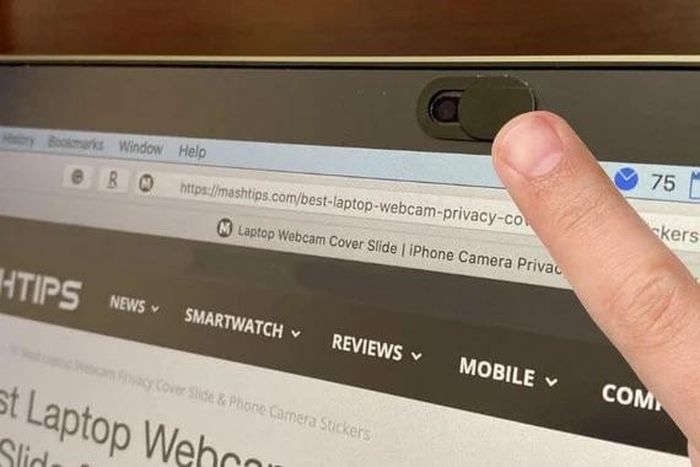
Bảo vệ quyền riêng tư hay “rước họa vào thân”? Cảnh báo từ Apple về miếng che webcam trên MacBook.
Bạn có thói quen dán miếng che webcam trên MacBook để đảm bảo riêng tư? Hãy cẩn thận, vì Apple vừa đưa ra cảnh báo cực kỳ quan trọng: phụ kiện tưởng chừng vô hại này có thể “tiễn” màn hình MacBook của bạn lên đường chỉ vì một cú gập máy. Bài viết này sẽ đi sâu vào lý do tại sao, những rủi ro tiềm ẩn và cách bảo vệ quyền riêng tư một cách an toàn nhất mà không ảnh hưởng đến “dế yêu” của bạn.
Trong thời đại số, vấn đề bảo mật và quyền riêng tư trực tuyến ngày càng được quan tâm. Với sự gia tăng của các mối đe dọa an ninh mạng và lo ngại về việc bị theo dõi trái phép, nhiều người dùng, đặc biệt là chủ nhân của những chiếc MacBook, đã chọn giải pháp dán miếng che webcam. Đây là một hành động xuất phát từ mong muốn tự bảo vệ mình trước những nguy cơ tiềm ẩn, một thói quen tưởng chừng vô hại và mang lại cảm giác an tâm hơn. Tuy nhiên, ít ai ngờ rằng, chính phụ kiện đơn giản này lại có thể gây ra những hậu quả nghiêm trọng, thậm chí là hư hỏng thiết bị đắt tiền.
Apple, thương hiệu nổi tiếng với sự chú trọng đến trải nghiệm người dùng và chất lượng sản phẩm, mới đây đã đưa ra một cảnh báo chính thức về việc sử dụng miếng che webcam trên các dòng máy MacBook. Lời cảnh báo này không chỉ đơn thuần là một lời khuyên mà còn là một lời nhắc nhở nghiêm túc về những nguy cơ mà người dùng có thể phải đối mặt. Theo đó, việc đóng màn hình MacBook khi vẫn còn gắn miếng che webcam có thể dẫn đến tình trạng bể màn hình ngay lập tức. Điều này nghe có vẻ khó tin nhưng lại hoàn toàn có cơ sở khoa học và kỹ thuật.
Tại sao miếng che webcam lại nguy hiểm cho màn hình MacBook?
Nguyên nhân cốt lõi của vấn đề nằm ở thiết kế tinh tế và vô cùng mỏng manh của dòng máy MacBook. Apple luôn hướng tới sự tối giản, sang trọng và hiệu năng cao, điều này được thể hiện rõ qua từng đường nét thiết kế. Chính vì vậy, khoảng cách giữa màn hình và bàn phím của MacBook khi gập lại là cực kỳ hẹp, được tính toán một cách chính xác để đảm bảo sự liền mạch và thẩm mỹ. Đây là một điểm cộng về thiết kế, nhưng lại trở thành “con dao hai lưỡi” khi người dùng gắn thêm bất kỳ vật thể nào vào khu vực này.

Thiết kế mỏng manh của MacBook
Các dòng máy MacBook, từ MacBook Air đến MacBook Pro, đều nổi tiếng với độ mỏng ấn tượng. Apple đã dành rất nhiều công sức để thu nhỏ mọi linh kiện, tối ưu hóa không gian bên trong, tạo nên một vẻ ngoài thanh thoát và gọn nhẹ. Tuy nhiên, sự mỏng manh này cũng đồng nghĩa với việc khe hở giữa màn hình và phần thân máy khi đóng lại là rất nhỏ. Kích thước này chỉ vừa đủ để hai bộ phận này tiếp xúc nhẹ nhàng với nhau mà không gây áp lực, hoặc chỉ đủ không gian cho một lớp bụi mỏng.
Khoảng cách hẹp giữa màn hình và bàn phím
Khi bạn gập màn hình MacBook lại, khoảng cách giữa mép trên của màn hình và phần cạnh trên của bàn phím (nơi đặt webcam) gần như bằng không. Thậm chí, trong một số trường hợp, mép màn hình có thể hơi cong nhẹ về phía sau. Khoảng cách này được thiết kế để đảm bảo màn hình không bị cấn hoặc ép vào bất kỳ bộ phận nào trên bàn phím khi đóng lại. Tuy nhiên, việc đặt một miếng che webcam, dù mỏng đến đâu, cũng sẽ làm tăng thêm độ dày cho khu vực này. Độ dày tăng thêm đó, dù chỉ vài milimet, cũng đủ để tạo ra một lực ép không mong muốn lên màn hình khi bạn gập máy.
Áp lực lên màn hình
Khi bạn gập màn hình MacBook mà không gỡ miếng che webcam, miếng che này sẽ bị ép chặt giữa màn hình và phần khung viền của bàn phím. Lực ép này, tuy ban đầu có thể không gây cảm giác gì đặc biệt, nhưng theo thời gian hoặc khi áp lực đủ lớn, nó sẽ tác động trực tiếp lên các điểm nhạy cảm trên màn hình. Màn hình MacBook, dù được làm bằng vật liệu cao cấp, vẫn có những lớp cấu tạo mỏng manh bên trong. Việc bị ép liên tục hoặc đột ngột có thể dẫn đến nứt, vỡ, hoặc tạo ra các điểm chết, sọc màu trên màn hình, gây ảnh hưởng nghiêm trọng đến khả năng hiển thị và trải nghiệm sử dụng.
Nguy cơ hư hỏng vĩnh viễn
Hậu quả của việc này có thể rất nghiêm trọng. Một khi màn hình MacBook bị hư hỏng do va đập hoặc áp lực, việc sửa chữa thường rất tốn kém, đôi khi còn gần bằng chi phí mua một chiếc máy mới. Đặc biệt với các dòng MacBook cao cấp, màn hình Retina hay màn hình ProMotion đều là những linh kiện đắt đỏ. Do đó, việc tránh một rủi ro nhỏ để bảo vệ một tài sản lớn là điều hoàn toàn hợp lý.
Những ảnh hưởng khác của miếng che webcam vật lý
Ngoài nguy cơ gây hư hỏng màn hình, việc sử dụng miếng che webcam vật lý còn có thể ảnh hưởng đến các tính năng thông minh khác trên MacBook, làm giảm đi trải nghiệm người dùng mà Apple đã dày công xây dựng.

Tác động đến cảm biến ánh sáng
Các dòng MacBook hiện đại, như MacBook Pro và MacBook Air, được tích hợp những công nghệ tiên tiến để mang lại trải nghiệm sử dụng tốt nhất. Một trong số đó là cảm biến ánh sáng xung quanh, thường được đặt ở khu vực gần webcam. Cảm biến này có vai trò quan trọng trong việc tự động điều chỉnh độ sáng và màu sắc của màn hình cho phù hợp với môi trường ánh sáng thực tế. Điều này giúp mắt người dùng đỡ mỏi khi làm việc trong các điều kiện ánh sáng khác nhau, đồng thời đảm bảo màu sắc hiển thị luôn chính xác và chân thực nhất.
Ảnh hưởng đến chức năng True Tone
Cụ thể hơn, công nghệ True Tone trên MacBook sử dụng dữ liệu từ cảm biến ánh sáng để điều chỉnh nhiệt độ màu của màn hình. Điều này có nghĩa là màn hình sẽ tự động điều chỉnh tông màu (ấm hơn hoặc lạnh hơn) để phù hợp với ánh sáng xung quanh, giúp hình ảnh trông tự nhiên hơn, giống như nhìn trên giấy in. Khi bạn dán một miếng che vật lý lên khu vực có cảm biến ánh sáng, nó sẽ chặn hoàn toàn khả năng tiếp nhận thông tin của cảm biến. Kết quả là, chức năng True Tone sẽ không hoạt động hoặc hoạt động sai lệch, dẫn đến việc màn hình hiển thị màu sắc không còn chính xác nữa.
Sai lệch màu sắc hiển thị
Sự sai lệch màu sắc này có thể không nhận thấy rõ ràng trong các tác vụ thông thường, nhưng lại cực kỳ ảnh hưởng đến những người làm công việc đòi hỏi độ chính xác về màu sắc như thiết kế đồ họa, chỉnh sửa ảnh, hoặc sản xuất video. Họ có thể sẽ làm việc với những gam màu sai lệch, dẫn đến sản phẩm cuối cùng không đạt yêu cầu hoặc không giống với ý muốn ban đầu. Việc phải làm lại hoặc khắc phục các sai sót về màu sắc sẽ tốn rất nhiều thời gian và công sức.
Vô hiệu hóa một số tính năng khác
Bên cạnh cảm biến ánh sáng, khu vực xung quanh webcam cũng có thể tích hợp các cảm biến hoặc micro phục vụ cho các tính năng khác như nhận diện khuôn mặt (nếu có), hoặc các chức năng liên quan đến hội nghị truyền hình, ghi âm. Việc che đi có thể làm gián đoạn hoặc vô hiệu hóa một phần hoặc toàn bộ các chức năng này, làm giảm đi sự tiện lợi và đa dụng của chiếc MacBook.
Tăng nhiệt độ khi hoạt động
Một số người dùng cũng báo cáo rằng việc dán miếng che có thể khiến khu vực webcam và các linh kiện xung quanh bị nóng lên bất thường, đặc biệt khi máy hoạt động với cường độ cao trong thời gian dài. Mặc dù Apple chưa xác nhận điều này một cách chính thức, nhưng việc hạn chế khả năng tản nhiệt tự nhiên của thiết bị luôn tiềm ẩn những rủi ro về hiệu năng và tuổi thọ linh kiện.
Giải pháp thay thế an toàn để bảo vệ quyền riêng tư trên MacBook
Hiểu được mong muốn bảo vệ quyền riêng tư của người dùng, nhưng đồng thời cũng muốn đảm bảo an toàn cho thiết bị, Apple đã đưa ra những lời khuyên và giải pháp thay thế thiết thực. Quan trọng nhất là sự hiểu biết và áp dụng đúng các phương pháp này sẽ giúp bạn có được sự cân bằng giữa quyền riêng tư và hiệu suất hoạt động của máy.

Lựa chọn miếng dán siêu mỏng
Nếu bạn vẫn kiên quyết muốn sử dụng miếng che vật lý, hãy ưu tiên những loại miếng dán có độ mỏng tối đa. Theo khuyến cáo của Apple, độ dày của miếng dán webcam không nên vượt quá 0,1 milimet. Để dễ hình dung, độ dày này tương đương với một tờ giấy in thông thường. Những loại miếng dán này thường được làm từ các vật liệu siêu mỏng như nhựa PET hoặc kim loại siêu mỏng, được thiết kế đặc biệt để không gây ảnh hưởng đến cơ chế đóng mở của máy.
Kiểm tra kỹ lưỡng và gỡ bỏ trước khi đóng máy
Quan trọng hơn nữa, ngay cả khi bạn sử dụng miếng dán siêu mỏng, bạn vẫn cần tuân thủ nguyên tắc “gỡ bỏ trước khi đóng máy”. Hãy tập thói quen kiểm tra xem miếng che đã được gỡ ra chưa mỗi khi bạn chuẩn bị gập màn hình lại. Điều này giúp loại bỏ hoàn toàn nguy cơ áp lực lên màn hình, dù là nhỏ nhất. Nếu miếng dán có để lại keo hoặc vết bẩn trên bề mặt, hãy lau chùi cẩn thận để đảm bảo bề mặt kính camera luôn sạch sẽ.
Sử dụng đèn báo hiệu hoạt động của camera
Apple đã trang bị một tính năng an toàn và tiện lợi ngay trên phần cứng của MacBook: đèn báo hiệu màu xanh lá cây bên cạnh ống kính webcam. Đèn LED nhỏ này sẽ tự động bật sáng ngay khi camera được kích hoạt sử dụng. Đây là một chỉ báo trực quan, giúp bạn nhận biết ngay lập tức rằng camera của mình đang hoạt động. Nếu bạn không có ý định sử dụng camera và thấy đèn này sáng lên, đó là dấu hiệu cho thấy có một ứng dụng hoặc quy trình nào đó đang truy cập camera của bạn mà bạn có thể chưa biết.
Quản lý quyền truy cập camera trong cài đặt hệ thống
Đây là phương pháp được Apple khuyến khích và là cách an toàn nhất để quản lý quyền riêng tư trên MacBook. Bạn có thể dễ dàng kiểm soát ứng dụng nào được phép truy cập camera của mình thông qua phần Cài đặt hệ thống (System Settings).
Kiểm tra danh sách ứng dụng được phép truy cập
Vào “Cài đặt hệ thống” > “Quyền riêng tư & Bảo mật” > “Camera”. Tại đây, bạn sẽ thấy một danh sách tất cả các ứng dụng đã yêu cầu và được cấp quyền truy cập camera. Hãy xem xét kỹ lưỡng danh sách này. Nếu có bất kỳ ứng dụng nào mà bạn không nhận ra, hoặc bạn không còn sử dụng nữa, hãy tắt quyền truy cập của nó.
Thu hồi quyền truy cập không cần thiết
Đối với những ứng dụng bạn vẫn cần sử dụng, hãy cân nhắc xem liệu nó có thực sự cần quyền truy cập camera mọi lúc hay không. Ví dụ, một ứng dụng chỉnh sửa ảnh có thể chỉ cần truy cập camera để bạn chụp ảnh trực tiếp vào ứng dụng, chứ không cần phải bật liên tục. Bạn có thể tắt quyền truy cập và chỉ bật lại khi thực sự cần.
Cập nhật phần mềm thường xuyên
Luôn đảm bảo rằng hệ điều hành macOS của bạn được cập nhật lên phiên bản mới nhất. Các bản cập nhật thường bao gồm các bản vá lỗi bảo mật và cải tiến về quyền riêng tư, giúp bảo vệ thiết bị của bạn khỏi các lỗ hổng tiềm ẩn.
Bằng cách áp dụng các phương pháp này, bạn vừa có thể đảm bảo quyền riêng tư của mình một cách hiệu quả, vừa tránh được những rủi ro không đáng có đối với chiếc MacBook yêu quý. Quyền riêng tư là quan trọng, nhưng bảo vệ tài sản của mình cũng không kém phần cần thiết. Hãy là một người dùng thông thái và cẩn trọng!

