

Tối ưu SSD trên Windows 11: Thủ thuật tăng tốc độ đọc/ghi ngẫu nhiên lên đến 85%! Tìm hiểu cách kích hoạt trình điều khiển NVMe gốc đã chỉnh sửa để khai thác tối đa hiệu năng ổ cứng.
Bạn có muốn tăng tốc SSD trên Windows 11? Bài viết này sẽ hướng dẫn bạn cách kích hoạt trình điều khiển NVMe gốc đã chỉnh sửa, giúp tăng tốc độ đọc/ghi ngẫu nhiên lên đến 85%. Chúng ta sẽ cùng khám phá những lợi ích, rủi ro và cách thực hiện thủ thuật này một cách an toàn.
Tại Sao SSD Của Bạn Chậm Hơn Mong Đợi?

Trình Điều Khiển NVMe Mặc Định Của Windows: “Nút Thắt” Hiệu Năng?
Bạn có biết rằng Windows 11, dù đã hỗ trợ giao thức NVMe từ lâu, vẫn sử dụng trình điều khiển mặc định có từ thời Windows 8.1? Trình điều khiển này, có tên disk.sys, có thể là “nút thắt cổ chai” kìm hãm hiệu năng thực sự của SSD NVMe của bạn. Nó “đối xử” với SSD NVMe như một ổ đĩa SCSI cũ kỹ, khiến quá trình xử lý dữ liệu trở nên chậm chạp và kém hiệu quả.
Giao Thức SCSI Cũ Kỹ: “Rào Cản” Tốc Độ
Giao thức SCSI cũ kỹ mà Windows sử dụng để quản lý thiết bị lưu trữ tạo ra một “rào cản” tốc độ đáng kể. Thay vì tận dụng tối đa khả năng xử lý song song của SSD NVMe, hệ thống lại phải “dịch” các lệnh NVMe sang lệnh SCSI, giới hạn số lượng lệnh có thể xử lý đồng thời. Điều này đặc biệt ảnh hưởng đến tốc độ đọc/ghi ngẫu nhiên, vốn là yếu tố quan trọng đối với trải nghiệm sử dụng mượt mà.
NVMe “Thật Sự”: Khả Năng Xử Lý Song Song Vượt Trội
Ngược lại, giao thức NVMe “thật sự” cho phép hệ thống tạo ra hàng nghìn hàng đợi, mỗi hàng đợi có thể xử lý hàng nghìn lệnh cùng lúc. Về lý thuyết, hệ thống có thể xử lý hàng tỷ tác vụ đồng thời, tận dụng tối đa sức mạnh của các ổ SSD Gen 4 và Gen 5 hiện đại. Điều này mang lại sự khác biệt rõ rệt về hiệu năng, đặc biệt là trong các tác vụ đòi hỏi tốc độ đọc/ghi ngẫu nhiên cao.
Hiệu Năng Ảo: Cảm Giác “Mượt Mà” Giả Tạo?
Có lẽ bạn đã quen với việc SSD của mình hoạt động “ổn định” trên Windows 11. Tuy nhiên, liệu đó có phải là hiệu năng thực sự mà nó có thể mang lại? Trình điều khiển mặc định có thể tạo ra cảm giác “mượt mà” giả tạo, che giấu tiềm năng thực sự của SSD. Việc khai thác tối đa hiệu năng SSD không chỉ là về tốc độ benchmark mà còn là trải nghiệm sử dụng thực tế mượt mà và nhạy bén hơn.
“Thủ Thuật” Kích Hoạt Trình Điều Khiển NVMe Gốc: Bước Nhảy Vọt Hiệu Năng?
nvmedisk.sys: “Chìa Khóa” Mở Khóa Hiệu Năng
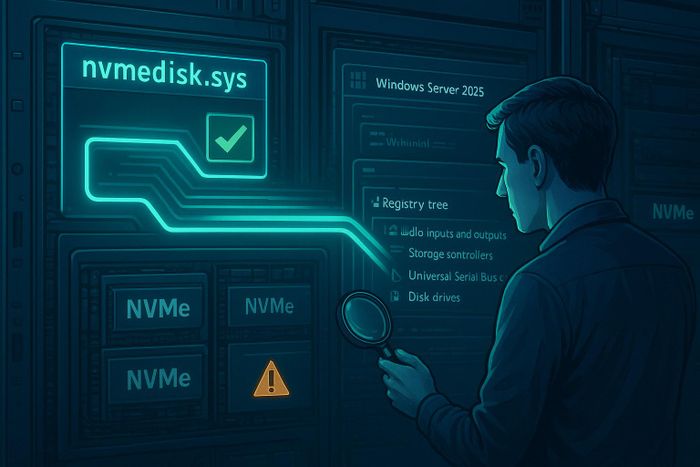
Những người dùng am hiểu công nghệ đã khám phá ra một “thủ thuật” đơn giản nhưng hiệu quả để kích hoạt trình điều khiển NVMe gốc đã chỉnh sửa trên Windows 11. Trình điều khiển này, có tên nvmedisk.sys, được thiết kế để tận dụng tối đa khả năng của SSD NVMe, mang lại hiệu năng vượt trội so với trình điều khiển mặc định.
Sức Mạnh Của Registry: Thay Đổi Nhỏ, Hiệu Quả Lớn
Thủ thuật này liên quan đến việc chỉnh sửa một vài giá trị trong Windows Registry, một cơ sở dữ liệu quan trọng chứa các cài đặt hệ thống. Việc thay đổi trình điều khiển hiện tại thành nvmedisk.sys có thể mang lại những cải thiện đáng kể về hiệu năng, đặc biệt là tốc độ đọc/ghi ngẫu nhiên.
Kết Quả Ấn Tượng: Tăng Tốc Đọc/Ghi Ngẫu Nhiên Đến 85%
Các thử nghiệm ban đầu cho thấy những kết quả ấn tượng. Một số người dùng đã báo cáo tốc độ đọc/ghi ngẫu nhiên tăng lên đến 85% sau khi kích hoạt trình điều khiển NVMe gốc. Điều này không chỉ cải thiện điểm benchmark mà còn mang lại trải nghiệm sử dụng mượt mà hơn trong các tác vụ hàng ngày, như khởi động ứng dụng, sao chép file và chơi game.
Giảm Tải CPU, Tăng Cường Độ Ổn Định
Ngoài việc tăng tốc độ đọc/ghi, thủ thuật này còn có thể giúp giảm tải cho CPU và tăng cường độ ổn định của hệ thống. Việc xử lý dữ liệu hiệu quả hơn giúp giải phóng tài nguyên hệ thống, cho phép bạn chạy nhiều ứng dụng cùng lúc mà không gặp phải tình trạng giật lag hay treo máy.
Cẩn Trọng Trước Khi Thử: Rủi Ro Và Lưu Ý Quan Trọng
Sao Lưu Dữ Liệu: “Tấm Khiên” Bảo Vệ An Toàn
Trước khi thực hiện bất kỳ thay đổi nào trong Windows Registry, điều quan trọng nhất là phải sao lưu toàn bộ dữ liệu của bạn. Registry là một phần quan trọng của hệ thống, và việc chỉnh sửa sai có thể gây ra các vấn đề nghiêm trọng, thậm chí khiến Windows không thể khởi động. Sao lưu dữ liệu là “tấm khiên” bảo vệ an toàn cho bạn trong trường hợp có sự cố xảy ra.
Thử Nghiệm Trên Máy Ảo: “Sân Chơi” An Toàn
Nếu bạn không chắc chắn về kỹ năng của mình, hãy thử nghiệm thủ thuật này trên một máy ảo trước khi áp dụng trên máy tính thật. Máy ảo là một môi trường ảo hóa, cho phép bạn chạy một hệ điều hành bên trong một hệ điều hành khác. Điều này cho phép bạn thử nghiệm các thay đổi hệ thống mà không gây ảnh hưởng đến máy tính thật của bạn.
Không Phải SSD Nào Cũng Tương Thích: Nguy Cơ Lỗi Khởi Động
Không phải tất cả SSD NVMe đều tương thích với trình điều khiển NVMe gốc. Một số SSD có thể gặp phải tình trạng lỗi khởi động sau khi kích hoạt trình điều khiển này. Do đó, điều quan trọng là phải tìm hiểu kỹ thông tin về SSD của bạn trước khi thực hiện thủ thuật.
Chờ Đợi Bản Cập Nhật Chính Thức: Lựa Chọn An Toàn Cho Người Dùng Phổ Thông
Nếu bạn không phải là một người đam mê phần cứng và không muốn mạo hiểm, tốt nhất là nên chờ đợi một bản cập nhật chính thức từ Microsoft. Microsoft có thể sẽ tích hợp trình điều khiển NVMe gốc vào các phiên bản Windows 11 trong tương lai, giúp người dùng phổ thông có thể tận hưởng hiệu năng tối ưu mà không cần phải thực hiện các thủ thuật phức tạp.

