

Bạn có đang lo lắng về việc iOS tự động cập nhật mà không hỏi ý kiến? Bài viết này sẽ giúp bạn hiểu rõ về tính năng mới trên iOS 26.2 và cách kiểm soát nó để bảo vệ trải nghiệm sử dụng iPhone của bạn.
iOS 26.2 mang đến một thay đổi nhỏ nhưng quan trọng: cập nhật phần mềm tự động. Nhiều người dùng có thể vô tình bật tính năng này. Bài viết này hướng dẫn bạn cách kiểm tra và tắt cập nhật tự động trên iOS 26.2, đồng thời cung cấp thông tin về các phiên bản iOS khác và cách giải quyết các vấn đề liên quan đến cập nhật.
iOS 26.2 và Thay Đổi “Âm Thầm”
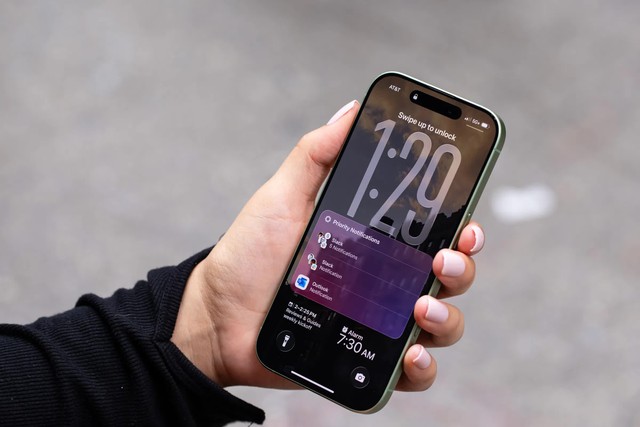
Cập nhật iOS: Vấn đề muôn thuở?
Cập nhật iOS là một phần thiết yếu để đảm bảo thiết bị của bạn luôn được bảo mật và hoạt động trơn tru. Tuy nhiên, không phải ai cũng thích việc cập nhật iOS diễn ra một cách tự động. Nhiều người muốn có quyền kiểm soát hoàn toàn, tự mình quyết định khi nào và phiên bản nào sẽ được cài đặt. Đó là lý do vì sao sự thay đổi nhỏ trong iOS 26.2 lại gây ra nhiều tranh cãi đến vậy.
“Tiếp tục” có nghĩa là gì?
Sau khi cài đặt iOS 26.2, bạn có thể đã bỏ lỡ một chi tiết quan trọng trong quá trình thiết lập. Ở màn hình cuối cùng, khi bạn nhấn “Tiếp tục” để hoàn tất, iOS có thể đã tự động kích hoạt tính năng cập nhật phần mềm tự động mà không cần bạn xác nhận rõ ràng. Điều này có nghĩa là các bản cập nhật trong tương lai sẽ được tải xuống và cài đặt mà bạn không hề hay biết.
Tùy chọn “Chỉ tự động tải về” – Cứu cánh nhỏ bé
May mắn thay, Apple cũng cung cấp một tùy chọn nhỏ hơn, “Chỉ tự động tải về”, cho phép bạn tải xuống các bản cập nhật nhưng không tự động cài đặt chúng. Tuy nhiên, do kích thước nhỏ bé của tùy chọn này, nhiều người dùng đã bỏ qua và vô tình kích hoạt cập nhật tự động.
Kiểm tra cài đặt của bạn ngay!
Điều quan trọng cần lưu ý là không phải ai cũng thấy thông báo về cập nhật tự động. Nếu bạn đã bật tính năng này từ trước, hoặc thậm chí đã tắt nhưng thao tác quá nhanh, bạn có thể đã bỏ lỡ thông báo. Vì vậy, hãy kiểm tra cài đặt của bạn ngay bây giờ để đảm bảo bạn đang kiểm soát hoàn toàn quá trình cập nhật iOS.
Làm Thế Nào Để Tắt Cập Nhật Tự Động Trên iOS 26.2?
Vài giây để lấy lại quyền kiểm soát
Nếu bạn đã vô tình kích hoạt tính năng cập nhật tự động trong quá trình cài đặt iOS 26.2, đừng lo lắng! Bạn có thể dễ dàng tắt nó chỉ trong vài giây bằng cách thực hiện theo các bước sau:
Hướng dẫn từng bước tắt cập nhật tự động
- Mở ứng dụng Cài đặt trên iPhone của bạn.
- Chọn Cài đặt chung.
- Nhấn vào Cập nhật phần mềm.
- Chọn Tự động cập nhật.
- Tắt tùy chọn Tự động tải về và Tự động cài đặt.
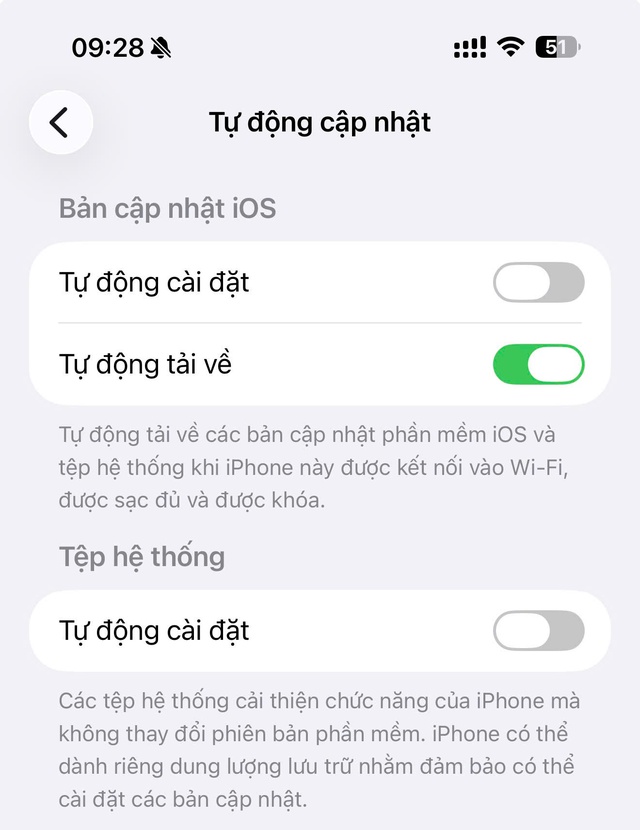
“Tự động tải về” và “Tự động cài đặt” – Hiểu rõ sự khác biệt
Bạn có thể lựa chọn cho phép tự động tải xuống các bản cập nhật nhưng chặn cài đặt tự động. Điều này cho phép bạn chủ động hơn trong việc quản lý dung lượng lưu trữ và quyết định thời điểm thích hợp để cài đặt bản cập nhật.
Tại sao cần kiểm soát cập nhật iOS?
Việc kiểm soát cập nhật iOS mang lại nhiều lợi ích. Bạn có thể:
- Tránh các lỗi không mong muốn: Các bản cập nhật đôi khi đi kèm với lỗi, và bạn có thể muốn chờ đợi để xem những người khác trải nghiệm trước khi cập nhật.
- Quản lý dung lượng lưu trữ: Tải xuống các bản cập nhật có thể chiếm dụng dung lượng lưu trữ quý giá, đặc biệt nếu bạn có một chiếc iPhone với dung lượng hạn chế.
- Kiểm soát thời điểm cập nhật: Cập nhật có thể mất thời gian, và bạn có thể muốn tránh cập nhật trong khi đang sử dụng iPhone cho các công việc quan trọng.
iOS 18.7.3 và Các Vấn Đề Liên Quan
iOS 18.7.3: Bản vá bảo mật quan trọng
Đối với những người chưa cập nhật lên iOS 26.2, Apple cũng đã phát hành iOS 18.7.3 để khắc phục các lỗ hổng bảo mật quan trọng. Điều này cho phép người dùng tiếp tục sử dụng phiên bản iOS 18 một cách an toàn.
Sự cố không hiển thị bản cập nhật iOS 18.7.3
Tuy nhiên, một số người dùng đã báo cáo rằng bản cập nhật iOS 18.7.3 không hiển thị trên thiết bị của họ, mà chỉ có iOS 26.2. Ngay cả sau khi khởi động lại, iOS 18.7.3 vẫn không xuất hiện, gây ảnh hưởng đến các thiết bị cũ hơn đang chạy iOS 18.7.2.
Giải pháp cho sự cố không hiển thị bản cập nhật
Nếu bạn gặp phải tình trạng này, bạn có thể thử các giải pháp sau:
- Kiểm tra kết nối internet: Đảm bảo rằng bạn có kết nối internet ổn định và đủ mạnh.
- Giải phóng dung lượng lưu trữ: Nếu iPhone của bạn gần hết dung lượng, hãy giải phóng một ít để có đủ không gian cho bản cập nhật.
- Khởi động lại iPhone: Thử khởi động lại iPhone của bạn và kiểm tra lại.
- Kiểm tra cấu hình: Đảm bảo rằng bạn không có cấu hình nào ngăn chặn việc cập nhật phần mềm.
Nếu các giải pháp trên không hiệu quả, bạn có thể liên hệ với bộ phận hỗ trợ của Apple để được trợ giúp.
Lời khuyên cuối cùng: Luôn cập nhật thông tin!
Thế giới công nghệ luôn thay đổi, và việc cập nhật thông tin về các phiên bản iOS mới nhất, các tính năng và các vấn đề liên quan là rất quan trọng. Hãy theo dõi các trang tin công nghệ uy tín và diễn đàn để luôn nắm bắt được những thông tin mới nhất và đưa ra những quyết định sáng suốt cho chiếc iPhone của bạn.

