

Microsoft tung bản cập nhật Windows 11 lỗi nặng, người dùng lo sốt vó!
Bạn có đang sử dụng Windows 11 và mới cập nhật bản vá lỗi gần đây? Nếu có, hãy dừng lại ngay và đọc bài viết này. Bản cập nhật mới từ Microsoft đang gây ra hàng loạt vấn đề nghiêm trọng, từ treo máy, lỗi khởi động đến nguy cơ biến máy tính thành “cục gạch”. Hãy cùng tìm hiểu chi tiết và cách phòng tránh nhé!
Thực trạng “dở khóc dở cười” sau khi cập nhật Windows 11
Lỗi cập nhật phổ biến: KB5079473 là “thủ phạm”?
Bản cập nhật bảo mật định kỳ mang mã KB5079473 gần đây của Microsoft đang là chủ đề nóng trên các diễn đàn công nghệ. Thay vì mang lại sự an toàn, nó lại mở ra một “hòm Pandora” các lỗi khó chịu cho người dùng Windows 11. Rất nhiều người dùng đã bày tỏ sự thất vọng và bức xúc khi quá trình cài đặt gặp trục trặc liên tục, với mã lỗi quen thuộc là 0x80070006 hay lỗi 0x80070306. Điều đáng nói là ngay cả khi đã thử các công cụ khắc phục lỗi có sẵn của hệ thống, vấn đề vẫn không hề suy suyển. Điều này khiến người dùng càng thêm băn khoăn về tính ổn định của bản cập nhật này.
Triệu chứng “kinh hoàng”: Máy tính không khởi động được
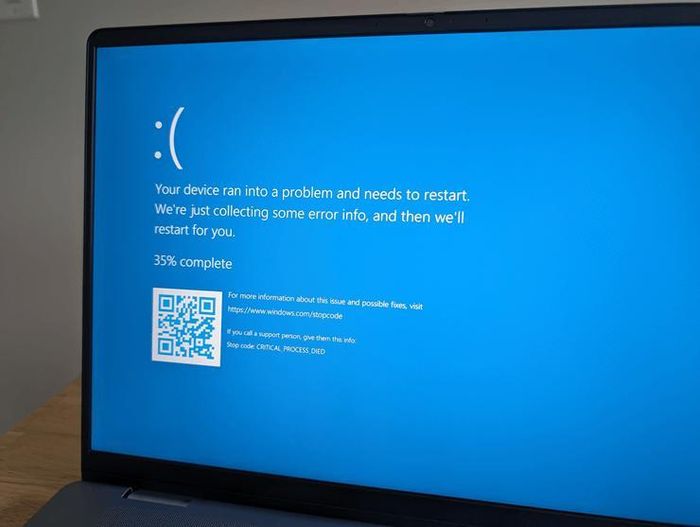
Trong số các phản ánh, một số trường hợp còn đối mặt với những sự cố “kinh hoàng” hơn nhiều. Sau khi hoàn tất quá trình cài đặt bản vá, máy tính của họ đột nhiên bắt đầu tự khởi động lại một cách liên tục mà không có bất kỳ cảnh báo hay lý do rõ ràng nào. Tệ hơn nữa, nhiều người dùng còn báo cáo về sự xuất hiện của “màn hình xanh chết chóc” (Blue Screen of Death – BSOD). Lỗi nghiêm trọng này khiến thiết bị hoàn toàn không thể hoạt động bình thường, thậm chí là không thể khởi động được nữa, biến chiếc máy tính quen thuộc trở nên vô dụng như một “cục gạch”. Đây chắc chắn là cơn ác mộng đối với bất kỳ người dùng máy tính nào.
Treo máy, giật lag: “Tác dụng phụ” thường gặp
Ngay cả đối với những người dùng may mắn hơn, khi bản cập nhật dường như đã cài đặt thành công mà không gặp phải sự cố “chết máy” ngay lập tức, thì cuộc chiến với lỗi vẫn chưa kết thúc. Nhiều người dùng báo cáo về tình trạng máy tính bị treo hoàn toàn trong quá trình sử dụng, hoặc hoạt động giật lag một cách khó chịu. Đôi khi, chỉ có cách duy nhất để khắc phục tạm thời là phải giữ nút nguồn để tắt máy ép buộc. Những trải nghiệm tiêu cực này đang được chia sẻ ngày càng nhiều trên các cộng đồng trực tuyến, cho thấy đây không phải là một vấn đề của riêng lẻ.
Lỗi hiển thị đồ họa và “bóng ma” trên màn hình
Ngoài các vấn đề về hiệu năng và khả năng khởi động, bản cập nhật mới còn mang đến những phiền toái về mặt hiển thị. Một số người dùng Windows 11 đã ghi nhận hiện tượng lỗi hiển thị đồ họa bất thường. Các yếu tố đồ họa trên màn hình có thể bị méo mó, nhấp nháy hoặc hiển thị sai màu sắc, gây ảnh hưởng nghiêm trọng đến trải nghiệm làm việc và giải trí. Điều này không chỉ gây khó chịu mà còn có thể dẫn đến những hiểu lầm hoặc sai sót trong công việc.
Mất quyền quản trị: “Tấn công” vào quyền riêng tư?
Một trường hợp khá hiếm nhưng vô cùng đáng lo ngại cũng đã được ghi nhận trên Feedback Hub. Một số người dùng cho biết họ bất ngờ bị mất quyền quản trị trên chính máy tính của mình sau khi cài đặt bản cập nhật này. Việc này đồng nghĩa với việc họ không thể thực hiện các thay đổi quan trọng đối với cài đặt hệ thống, quản lý tài khoản người dùng khác hoặc cài đặt các phần mềm cần thiết. Sự cố này không chỉ gây ra sự bất tiện mà còn làm dấy lên mối lo ngại sâu sắc về tính bảo mật và quyền kiểm soát thiết bị cá nhân.
Phản ứng của Microsoft và lời khuyên từ chuyên gia
Microsoft “im lặng” hay “cẩn trọng”?
Trước làn sóng phản ánh mạnh mẽ từ cộng đồng người dùng, Microsoft vẫn giữ một thái độ khá thận trọng. Công ty cho biết hiện tại họ chưa ghi nhận bất kỳ vấn đề chính thức nào liên quan trực tiếp đến bản cập nhật KB5079473. Tuy nhiên, điều này không có nghĩa là vấn đề không tồn tại. Sự “im lặng” này có thể là do Microsoft đang trong quá trình điều tra, thu thập thêm dữ liệu hoặc chuẩn bị cho một bản vá lỗi tiếp theo.
Chuyên gia công nghệ nói gì?
Nhiều chuyên gia công nghệ và nhà phân tích bảo mật đã đưa ra lời khuyên chung cho người dùng Windows 11: Tạm hoãn cài đặt bản cập nhật KB5079473. Việc chờ đợi thêm thông tin chính thức từ Microsoft hoặc chờ đợi một bản cập nhật sửa lỗi mới có thể giúp bạn tránh được những rủi ro không đáng có cho hệ thống máy tính của mình. “An toàn là trên hết” luôn là nguyên tắc vàng trong thế giới công nghệ.
Cách phòng tránh rủi ro tốt nhất
Ngoài việc tạm hoãn cài đặt, bạn cũng có thể áp dụng một số biện pháp phòng ngừa khác. Luôn sao lưu dữ liệu quan trọng trước khi thực hiện bất kỳ bản cập nhật lớn nào. Sử dụng các phần mềm diệt virus và tường lửa uy tín để bảo vệ hệ thống. Theo dõi các kênh thông tin chính thức từ Microsoft hoặc các trang tin công nghệ đáng tin cậy để cập nhật thông tin mới nhất về bản cập nhật này.
Giải pháp khắc phục tạm thời cho người dùng gặp sự cố
Kiểm tra và gỡ bỏ bản cập nhật lỗi
Nếu bạn đã lỡ cài đặt bản cập nhật KB5079473 và gặp phải các lỗi khó chịu, giải pháp đầu tiên nên thử là gỡ bỏ bản cập nhật này khỏi hệ thống. Bạn có thể thực hiện điều này thông qua cài đặt “Windows Update” trong phần “Settings”. Tìm đến mục “Update history” và chọn “Uninstall updates”. Tìm bản cập nhật KB5079473 và tiến hành gỡ bỏ. Sau khi gỡ bỏ, hãy khởi động lại máy tính để xem liệu vấn đề có được giải quyết hay không.
Sử dụng công cụ System Restore
Trong trường hợp máy tính của bạn gặp lỗi nghiêm trọng và không thể khởi động được, bạn có thể thử sử dụng tính năng “System Restore”. Công cụ này cho phép bạn đưa hệ thống về trạng thái hoạt động tốt nhất trước đó, khi chưa cài đặt bản cập nhật gây lỗi. Để truy cập System Restore, bạn cần khởi động vào môi trường khôi phục của Windows. Tìm kiếm tùy chọn “Create a restore point” trong thanh tìm kiếm của Windows để truy cập vào cài đặt System Restore.
Cập nhật trình điều khiển (Driver)
Đôi khi, các lỗi hiển thị đồ họa hoặc hiệu năng kém có thể xuất phát từ trình điều khiển (driver) đã lỗi thời hoặc không tương thích sau bản cập nhật. Hãy thử truy cập trang web của nhà sản xuất card đồ họa (NVIDIA, AMD, Intel) hoặc nhà sản xuất máy tính của bạn để tải về và cài đặt phiên bản trình điều khiển mới nhất. Đảm bảo bạn chọn đúng model và hệ điều hành Windows 11.
Chạy công cụ System File Checker (SFC) và Deployment Image Servicing and Management (DISM)
Đây là hai công cụ mạnh mẽ có sẵn trong Windows để kiểm tra và sửa chữa các tệp hệ thống bị hỏng. Mở Command Prompt với quyền quản trị viên, sau đó nhập lệnh `sfc /scannow` và nhấn Enter. Chờ quá trình hoàn tất. Tiếp theo, nhập các lệnh sau để chạy DISM:
`DISM /Online /Cleanup-Image /ScanHealth`
`DISM /Online /Cleanup-Image /RestoreHealth`
Sau khi chạy các công cụ này, hãy khởi động lại máy tính và kiểm tra xem lỗi đã được khắc phục chưa.
Tìm kiếm sự hỗ trợ từ cộng đồng hoặc Microsoft
Nếu các biện pháp trên không hiệu quả, đừng ngần ngại tìm kiếm sự giúp đỡ. Tham gia các diễn đàn công nghệ uy tín, mô tả chi tiết vấn đề bạn đang gặp phải và những gì bạn đã thử. Đôi khi, một người dùng khác có thể đã gặp phải vấn đề tương tự và có giải pháp. Ngoài ra, bạn cũng có thể liên hệ trực tiếp với bộ phận hỗ trợ kỹ thuật của Microsoft để nhận được sự trợ giúp chuyên nghiệp.
Windows 11: Cập nhật là cần thiết, nhưng phải thông minh
Tầm quan trọng của việc cập nhật hệ điều hành
Trong bối cảnh an ninh mạng ngày càng phức tạp, việc cập nhật hệ điều hành như Windows 11 là vô cùng quan trọng. Các bản cập nhật thường bao gồm các bản vá lỗi bảo mật quan trọng, giúp bảo vệ máy tính của bạn khỏi các mối đe dọa từ virus, mã độc và các cuộc tấn công mạng. Ngoài ra, cập nhật còn mang đến các tính năng mới, cải thiện hiệu suất và sửa chữa các lỗi tồn đọng, giúp trải nghiệm người dùng trở nên mượt mà và hiệu quả hơn.
Cân nhắc giữa lợi ích và rủi ro
Tuy nhiên, như trường hợp bản cập nhật KB5079473 này đã cho thấy, không phải lúc nào việc cập nhật cũng diễn ra suôn sẻ. Đôi khi, các bản cập nhật mới có thể phát sinh lỗi mới hoặc gây xung đột với phần mềm, phần cứng hiện có trên máy tính của bạn. Do đó, việc cân nhắc giữa lợi ích của việc cập nhật và những rủi ro tiềm ẩn là điều cần thiết. Luôn theo dõi thông tin về các bản cập nhật và chờ đợi phản hồi từ cộng đồng trước khi quyết định cài đặt là một chiến lược thông minh.
Xây dựng thói quen sao lưu dữ liệu định kỳ
Một trong những biện pháp phòng ngừa tốt nhất mà mọi người dùng máy tính nên thực hiện là xây dựng thói quen sao lưu dữ liệu định kỳ. Dù bạn có cẩn thận đến đâu, luôn có khả năng xảy ra sự cố. Sao lưu dữ liệu lên ổ cứng ngoài, dịch vụ lưu trữ đám mây hoặc cả hai sẽ giúp bạn yên tâm hơn rất nhiều. Trong trường hợp máy tính gặp lỗi nghiêm trọng và mất dữ liệu, bản sao lưu sẽ là “phao cứu sinh” quý giá.
Luôn cập nhật kiến thức về công nghệ
Thế giới công nghệ thay đổi từng ngày, với những bản cập nhật, tính năng mới và cả những rủi ro tiềm ẩn. Việc không ngừng cập nhật kiến thức về công nghệ không chỉ giúp bạn sử dụng thiết bị hiệu quả hơn mà còn trang bị cho bạn những kỹ năng cần thiết để đối phó với các vấn đề phát sinh. Hãy theo dõi các blog công nghệ uy tín, các kênh YouTube chuyên về kỹ thuật hoặc tham gia các diễn đàn để trau dồi thêm kiến thức.

