

Bản vá bảo mật Windows 11 tháng 1/2026 (KB5074109) gặp lỗi nghiêm trọng, gây treo ứng dụng, màn hình đen. Microsoft khuyến cáo người dùng gỡ cài đặt để tránh các sự cố này.
Bản cập nhật Windows 11 đầu năm 2026 gây ra hàng loạt lỗi, ảnh hưởng đến trải nghiệm người dùng. Bài viết này sẽ giúp bạn hiểu rõ vấn đề và cách khắc phục.
Bản Cập Nhật Windows 11 Gây Ra “Thảm Họa”?
Tình trạng thực tế: Những lỗi nghiêm trọng người dùng gặp phải
Chào mọi người! Hôm nay mình phải lên tiếng cảnh báo khẩn cấp về bản cập nhật Windows 11 tháng 1/2026 (KB5074109). Sau khi cài đặt, rất nhiều bạn bè và cả bản thân mình đã gặp phải những vấn đề “dở khóc dở cười”.
- Treo ứng dụng Outlook Classic: Đây là lỗi phổ biến nhất, đặc biệt với những ai dùng tài khoản POP hoặc tệp PST cục bộ. Outlook cứ treo, không phản hồi, hoặc tải lại tin nhắn liên tục, rất ức chế!
- Màn hình đen “thần thánh”: Sau khi cập nhật, nhiều người gặp phải tình trạng màn hình đen ngòm, không làm gì được.
- Lỗi hệ thống “từ trên xuống dưới”: Bên cạnh Outlook, bản cập nhật này còn gây ra hàng loạt lỗi khác như thiết lập màn hình nền bị đặt lại, lỗi File Explorer, ứng dụng treo khi truy cập OneDrive hoặc Dropbox…
- Hiệu năng “rùa bò”: Một số người dùng còn phản ánh máy tính chạy chậm hẳn sau khi cập nhật, thao tác gì cũng phải chờ đợi.
Nguyên nhân sâu xa: Vì sao bản cập nhật này lại “tệ” đến vậy?
Vậy, tại sao một bản cập nhật bảo mật lại gây ra nhiều vấn đề đến vậy? Theo thông tin mình tìm hiểu, có vẻ như bản vá này có xung đột với một số cấu hình phần cứng và phần mềm nhất định.
Microsoft hiện đang điều tra nguyên nhân gốc rễ, nhưng tạm thời, giải pháp tốt nhất là… gỡ bỏ nó!
- Xung đột phần mềm: Có thể bản vá này không tương thích với một số phần mềm cũ hoặc các tiện ích mở rộng bạn đang sử dụng.
- Lỗi trong quá trình cập nhật: Đôi khi, quá trình cập nhật bị gián đoạn hoặc xảy ra lỗi, dẫn đến các vấn đề sau này.
- Vấn đề tương thích phần cứng: Một số phần cứng có thể không tương thích hoàn toàn với bản cập nhật mới nhất, gây ra xung đột.
- Lỗi lập trình từ Microsoft: Không loại trừ khả năng bản thân bản vá có lỗi lập trình. Ai mà biết được!
Microsoft nói gì? Thông báo chính thức và hướng dẫn khắc phục
Sau khi nhận được nhiều phản hồi tiêu cực, Microsoft đã chính thức lên tiếng thừa nhận vấn đề và khuyến cáo người dùng gỡ cài đặt bản cập nhật KB5074109.
Họ cũng đưa ra một số giải pháp tạm thời như sau:
- Sử dụng Outlook webmail thay vì ứng dụng trên máy tính.
- Di chuyển các tệp PST ra khỏi các thư mục đồng bộ hóa trên đám mây.
- Nếu các biện pháp trên không hiệu quả, hãy gỡ bản cập nhật theo hướng dẫn bên dưới.
- Chờ đợi bản vá chính thức từ Microsoft.
Gỡ bản cập nhật: Hướng dẫn chi tiết từng bước
Đây là cách đơn giản nhất để khắc phục tình trạng “khó ở” do bản cập nhật gây ra:
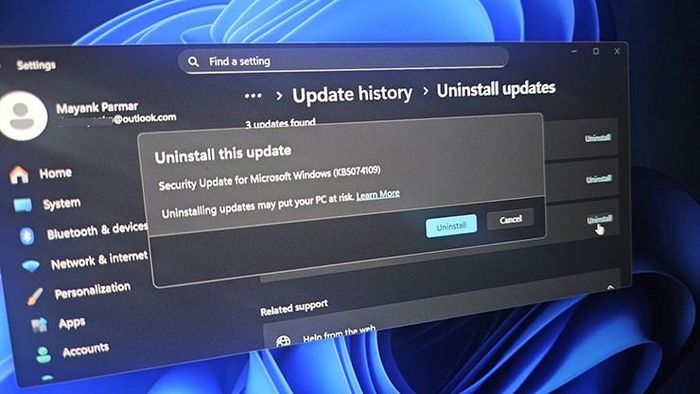
- Vào Settings > Windows Update > Update history > Uninstall updates.
- Tìm bản cập nhật KB5074109 và nhấn Uninstall.
- Khởi động lại máy tính.
Lưu ý quan trọng: Việc gỡ bỏ bản vá có thể làm tăng rủi ro bảo mật, vì bản cập nhật này chứa hơn 100 bản vá lỗi bảo mật. Hãy cân nhắc kỹ trước khi thực hiện.
Giải Pháp Tạm Thời và Những Lưu Ý Quan Trọng
Sử dụng webmail thay vì Outlook Classic: Giải pháp thay thế
Trong thời gian chờ đợi bản vá chính thức, sử dụng Outlook webmail là một giải pháp thay thế khá ổn. Bạn có thể truy cập email của mình thông qua trình duyệt web mà không gặp phải các lỗi do bản cập nhật gây ra.
- Truy cập dễ dàng: Bạn có thể truy cập email từ bất kỳ thiết bị nào có trình duyệt web.
- Không bị ảnh hưởng bởi lỗi: Webmail không bị ảnh hưởng bởi các lỗi của bản cập nhật KB5074109.
- Tính năng đầy đủ: Hầu hết các tính năng quan trọng của Outlook Classic đều có trên webmail.
- An toàn và bảo mật: Outlook webmail được bảo vệ bởi các biện pháp bảo mật của Microsoft.
Di chuyển tệp PST: Bảo vệ dữ liệu quan trọng
Nếu bạn sử dụng Outlook Classic và gặp phải tình trạng treo ứng dụng, hãy di chuyển các tệp PST ra khỏi các thư mục đồng bộ hóa trên đám mây. Điều này có thể giúp giảm thiểu rủi ro mất dữ liệu.
- Ngăn chặn mất dữ liệu: Việc di chuyển tệp PST ra khỏi thư mục đồng bộ hóa giúp ngăn chặn việc tệp bị hỏng hoặc mất trong quá trình đồng bộ hóa.
- Cải thiện hiệu suất: Việc di chuyển tệp PST có thể cải thiện hiệu suất của Outlook Classic.
- Đơn giản và dễ thực hiện: Quá trình di chuyển tệp PST khá đơn giản và dễ thực hiện.
- Sao lưu dữ liệu: Hãy nhớ sao lưu tệp PST trước khi thực hiện bất kỳ thay đổi nào.
Cẩn trọng với rủi ro bảo mật: Cân nhắc trước khi gỡ bản vá
Như mình đã nói ở trên, việc gỡ bỏ bản cập nhật KB5074109 có thể làm tăng rủi ro bảo mật cho máy tính của bạn. Bản cập nhật này chứa hơn 100 bản vá lỗi bảo mật, và việc gỡ bỏ nó có thể khiến máy tính của bạn dễ bị tấn công hơn.
- Cập nhật phần mềm diệt virus: Đảm bảo phần mềm diệt virus của bạn được cập nhật phiên bản mới nhất.
- Cẩn trọng khi truy cập trang web: Tránh truy cập các trang web lạ hoặc không đáng tin cậy.
- Không mở email lạ: Cẩn trọng với các email lạ hoặc có nội dung đáng ngờ.
- Sử dụng tường lửa: Bật tường lửa để bảo vệ máy tính khỏi các cuộc tấn công từ bên ngoài.
Chờ đợi bản vá chính thức: Kiên nhẫn là chìa khóa
Giải pháp tốt nhất là chờ đợi Microsoft phát hành bản vá chính thức để khắc phục các lỗi trong bản cập nhật KB5074109. Trong thời gian chờ đợi, hãy sử dụng các giải pháp tạm thời mà mình đã chia sẻ ở trên.
- Theo dõi thông tin từ Microsoft: Cập nhật thông tin về bản vá mới nhất từ trang web của Microsoft.
- Kiểm tra Windows Update thường xuyên: Kiểm tra Windows Update thường xuyên để xem có bản vá mới hay không.
- Kiên nhẫn chờ đợi: Đừng quá nóng vội và thử cài đặt các bản vá không chính thức.
- Báo cáo lỗi cho Microsoft: Nếu bạn gặp phải bất kỳ lỗi nào, hãy báo cáo cho Microsoft để họ có thể khắc phục nhanh hơn.
Bài Học Kinh Nghiệm và Lời Khuyên Chân Thành
Sao lưu hệ thống: Luôn chuẩn bị cho tình huống xấu nhất
Đây là một bài học đắt giá cho tất cả chúng ta. Việc sao lưu hệ thống thường xuyên là vô cùng quan trọng. Nếu không có bản sao lưu, bạn sẽ phải mất rất nhiều thời gian và công sức để khôi phục lại hệ thống sau khi gặp sự cố.
- Tạo bản sao lưu định kỳ: Lên lịch sao lưu hệ thống định kỳ, ví dụ như hàng tuần hoặc hàng tháng.
- Sử dụng phần mềm sao lưu chuyên dụng: Có rất nhiều phần mềm sao lưu hệ thống miễn phí và trả phí, hãy chọn một phần mềm phù hợp với nhu cầu của bạn.
- Lưu trữ bản sao lưu an toàn: Lưu trữ bản sao lưu trên một ổ cứng ngoài hoặc trên đám mây để đảm bảo an toàn.
- Kiểm tra bản sao lưu: Thỉnh thoảng, hãy kiểm tra bản sao lưu để đảm bảo nó hoạt động tốt.
Đọc kỹ hướng dẫn trước khi cập nhật: “Chậm mà chắc”
Trước khi cài đặt bất kỳ bản cập nhật nào, hãy đọc kỹ hướng dẫn và tìm hiểu về những thay đổi mà bản cập nhật mang lại. Điều này giúp bạn tránh được những rủi ro không đáng có.
- Đọc thông tin từ Microsoft: Tìm hiểu thông tin về bản cập nhật từ trang web của Microsoft.
- Đọc đánh giá của người dùng: Tìm kiếm đánh giá của người dùng khác về bản cập nhật trên các diễn đàn và trang web công nghệ.
- Cân nhắc kỹ lưỡng: Cân nhắc kỹ lưỡng trước khi cài đặt bản cập nhật, đặc biệt nếu bạn đang sử dụng các phần mềm hoặc phần cứng quan trọng.
- Chờ đợi một thời gian: Chờ đợi một thời gian sau khi bản cập nhật được phát hành để xem có ai gặp phải vấn đề gì không.
Tìm hiểu về “điểm phục hồi hệ thống”: Cứu cánh khi gặp sự cố
Windows có một tính năng rất hữu ích là “điểm phục hồi hệ thống”. Tính năng này cho phép bạn quay trở lại trạng thái trước đó của hệ thống nếu gặp phải sự cố sau khi cài đặt bản cập nhật.
- Tạo điểm phục hồi trước khi cập nhật: Luôn tạo điểm phục hồi hệ thống trước khi cài đặt bất kỳ bản cập nhật nào.
- Sử dụng điểm phục hồi khi gặp sự cố: Nếu gặp phải sự cố sau khi cài đặt bản cập nhật, hãy sử dụng điểm phục hồi để quay trở lại trạng thái trước đó.
- Quản lý điểm phục hồi: Quản lý điểm phục hồi để đảm bảo bạn có đủ dung lượng lưu trữ.
- Tìm hiểu về cách sử dụng: Tìm hiểu về cách sử dụng điểm phục hồi để có thể sử dụng nó một cách hiệu quả.
Báo cáo lỗi cho Microsoft: Chung tay xây dựng Windows tốt hơn
Nếu bạn gặp phải bất kỳ lỗi nào sau khi cài đặt bản cập nhật, hãy báo cáo cho Microsoft. Điều này giúp Microsoft xác định và khắc phục các lỗi một cách nhanh chóng, đồng thời giúp xây dựng Windows ngày càng tốt hơn.
- Sử dụng ứng dụng “Phản hồi Hub”: Sử dụng ứng dụng “Phản hồi Hub” trên Windows để báo cáo lỗi cho Microsoft.
- Cung cấp thông tin chi tiết: Cung cấp thông tin chi tiết về lỗi mà bạn gặp phải, bao gồm các bước để tái hiện lỗi.
- Gửi ảnh chụp màn hình và video: Gửi ảnh chụp màn hình và video để minh họa lỗi.
- Tham gia cộng đồng: Tham gia cộng đồng người dùng Windows để chia sẻ kinh nghiệm và thảo luận về các lỗi.
Hy vọng bài viết này sẽ giúp ích cho các bạn. Chúc các bạn luôn có những trải nghiệm tốt với Windows!

